
Telli
telli.schule ist ein kostenloses und datenschutzkonformes KI-Werkzeug für Schulen. Der vom FWU mit Lehrkräften aus allen Bundesländern entwickelte Chatbot wurde speziell für den Unterricht gestaltet und ermöglicht einen einfachen Einstieg in den Umgang mit Künstlicher Intelligenz.
telli funktioniert vollständig im Browser, eine Installation ist nicht notwendig. Der Zugang erfolgt über einen von der Lehrkraft bereitgestellten Link (s. Bild), sodass der Einsatz direkt im Unterricht möglich ist. Besonders für jüngere Schülerinnen und Schüler bietet telli einen sicheren und leicht verständlichen Zugang zu KI und eignet sich gut zur Vermittlung grundlegender KI-Kompetenzen. Die Anwendung telli wird gerade noch viel optimiert und zusätzliche Funktionen wie z. B. Vorlesen sollen integriert werden.
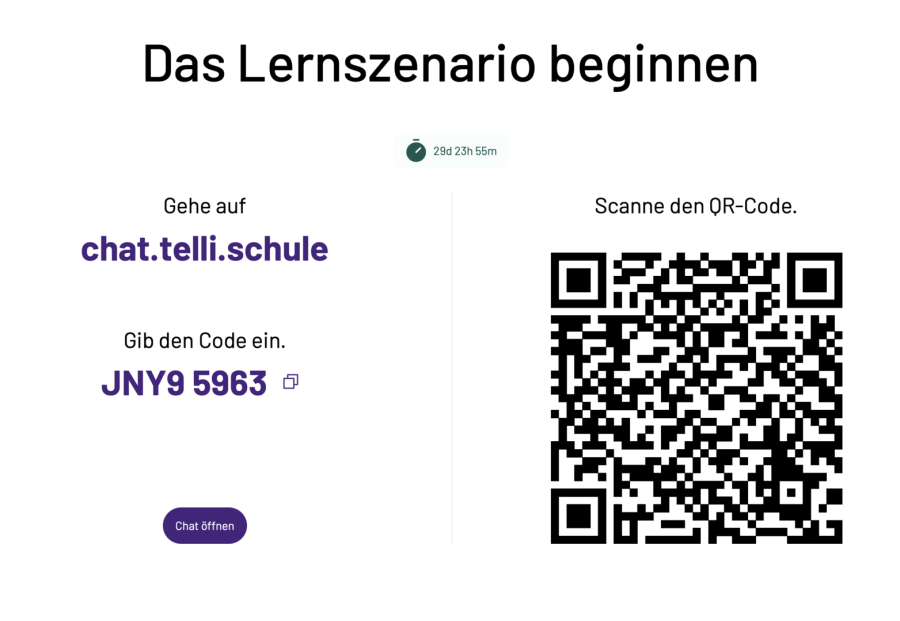
Anmeldung als Lehrkraft
Der Chatbot steht seit Mitte Dezember allen bayerischen Schulen zur Verfügung. Die erstmalige Freischaltung muss über die Schulleitung über VIDIS erfolgen. Anschließend ist telli direkt über die ByCS erreichbar
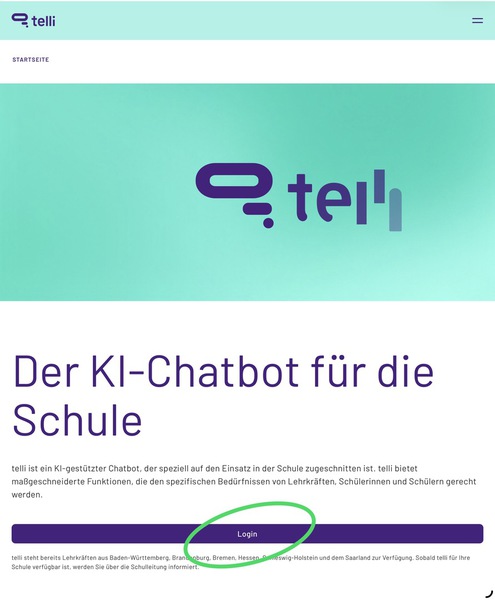
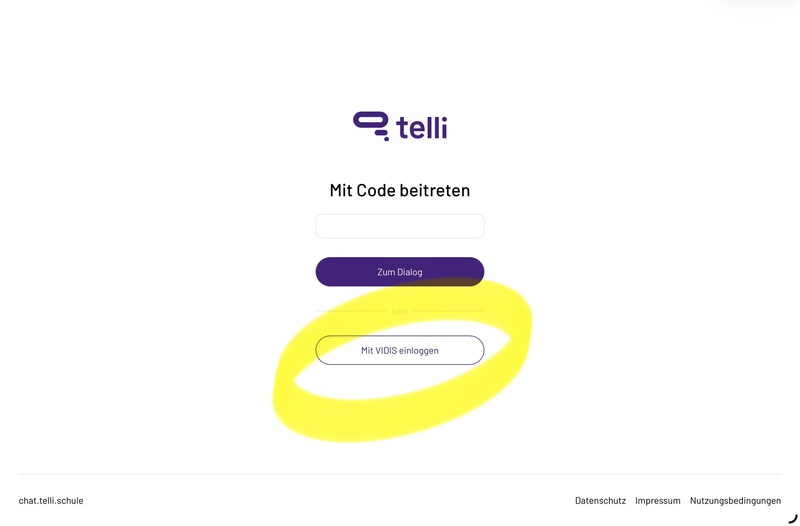
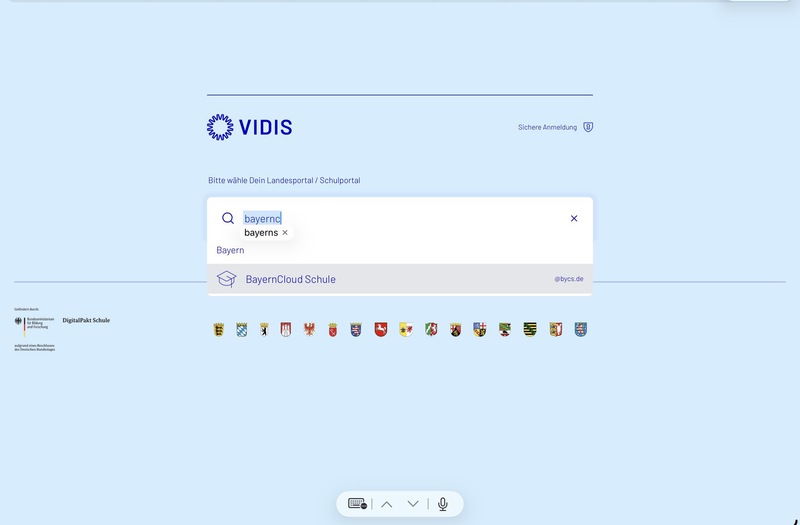
1. Voraussetzung: Ihre Schulleiterin oder ihr Schulleiter muss in der BYCS die Anwendung in VIDIS freischalten. Eine Anleitung dazu finden Sie hier: https://www.bycs.de/hilfe-und-tutorials/vidis/index.html Zudem muss Ihr Admin die AVV digital in der BYCS gezeichnet haben.
2. Gehen Sie auf https://telli.schule/ und klicken Sie auf "Mit VIDIS einloggen".
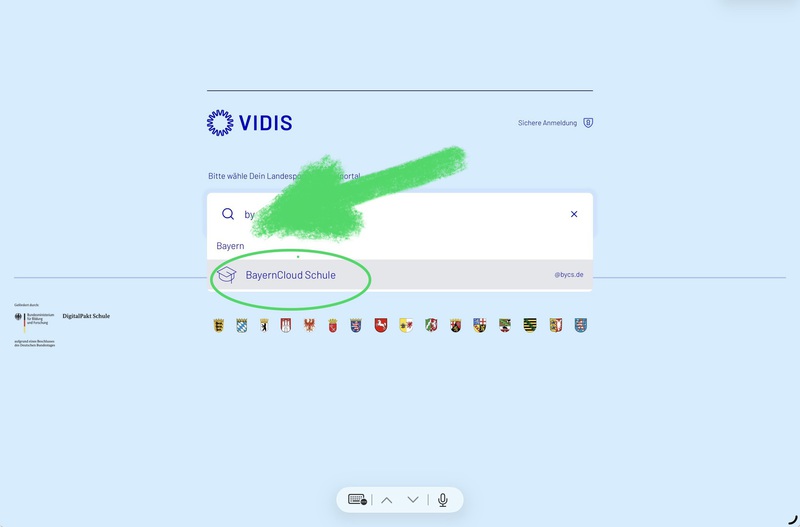
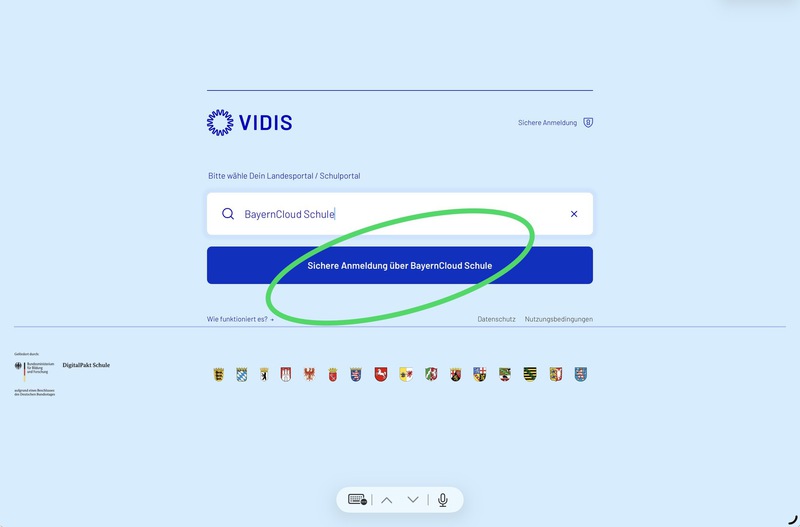
3. Sie gelangen auf die VIDIS-Seite. Dort geben Sie "BYCS" ein, wählen die Option BayernCloud Schule und klicken auf "Sichere Anmeldung über BayernCloud Schule".
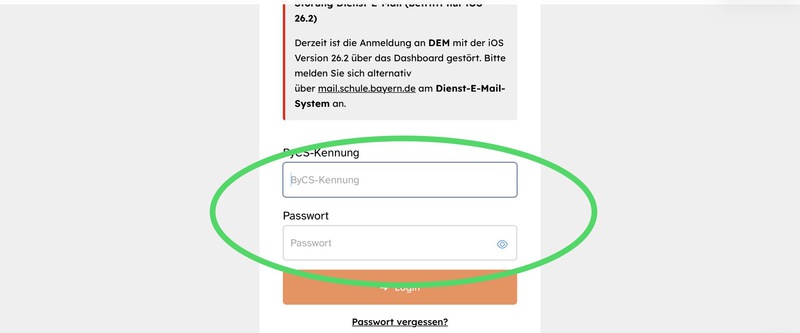
4. Sie gelangen zu Ihrem BYCS-Login. Geben Sie dort Ihre Kennung und Ihr Passwort ein.
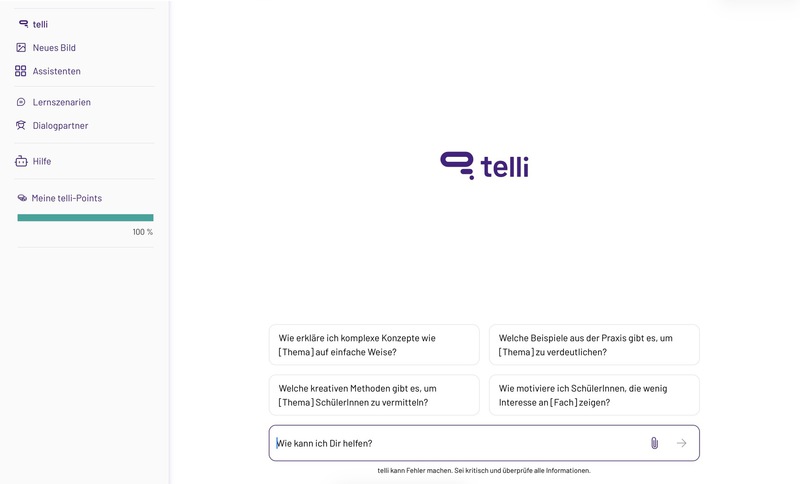
5. Sie sind nun bei Telli angemeldet und können es mit Ihren Schülerinnen und Schülern nutzen. Das Teilen von Chatbots für die Klasse funktioniert über Link oder QR-Code.
Funktionen
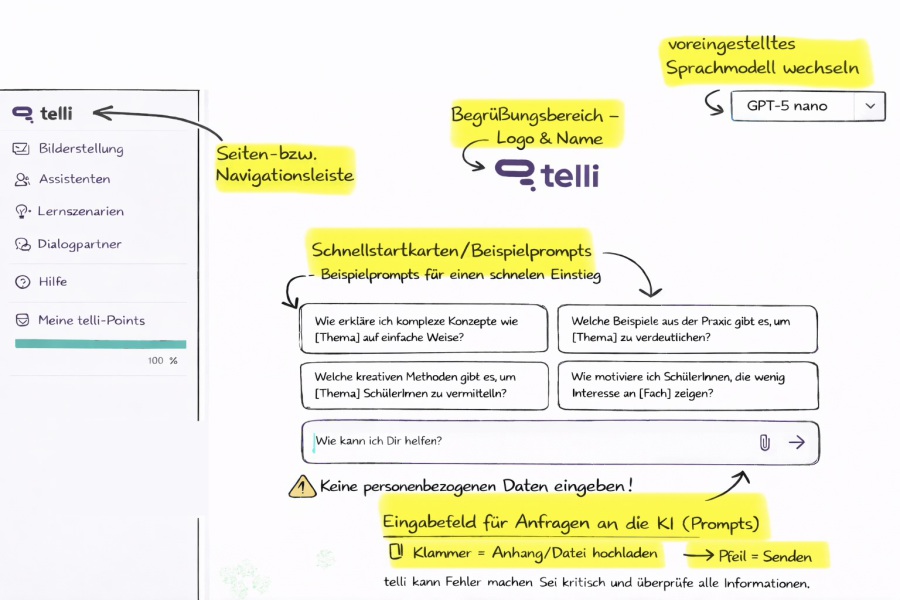
Der Startbildschirm gleicht vielen der gängigen KI-Anwendungen. Er ist mit Symbolen und Boxen unterteilt. Die einfache Oberfläche soll helfen, sich schnell zurecht zu finden.
Der Begrüßungsbereich zeigt das Logo und den Namen der Anwendung "telli".
Im Eingabefeld unten können Anfragen an die KI (Prompts) gestellt werden. Wenn die Anfrage ausführlich genug ist, tippt man auf die Senden-Schaltfläche. Es ist besonders wichtig, dass keine personenbezogenen Daten wie Name, Wohnort, Geburtsdatum usw. eingegeben werden.
Schnellstartkarten/Beispielprompts über dem Eingabefeld helfen, wenn einem nichts einfällt, womit man beginnen kann. Die Anzahl dieser Ideenfenster ist unterschiedlich. Die Ideen für Prompts können z. B. Einladungstexte, Brainstorming-Aufgaben oder offene Prüfungsaufgaben sein.
In der Seiten- oder Navigationsleiste links findet man die angebotenen Anwendungen:
- Bilderstellung
- Assistenten
- Lernszenarien
- Dialogpartner
- Hilfe
- Meine telli-Points
Zudem werden auch später alle aktuellen Chats gespeichert sowie der Verlauf der letzten 30 Tage.
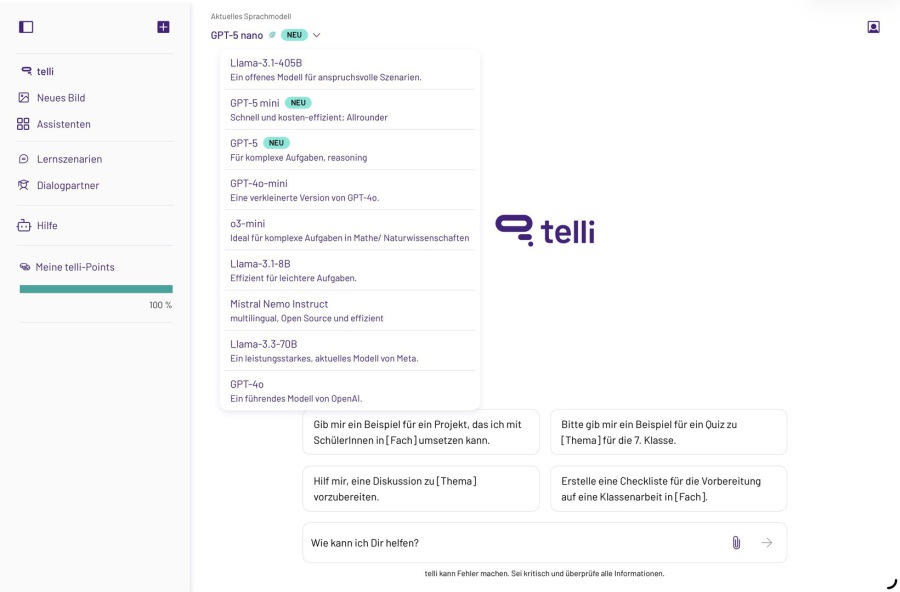
Oben in der Mitte steht das voreingestellte Sprachmodell. Mit dem kleinen Pfeil nach unten, kann unter diesen Sprachmodellen gewechselt werden (Stand 01/2026):
- GPT-5 nano
- Llama-3.1-405B (Meta, Open Source)
- GPT-5 mini
- GPT-5
- GPT-4o-mini
- o3-mini
- Llama-3.1-8B (Meta, Open Source)
- Mistral Nemo Instruct (Mistral, Open Source)
- Llama-3.3-70B (Meta, Open Source)
- GPT-4o
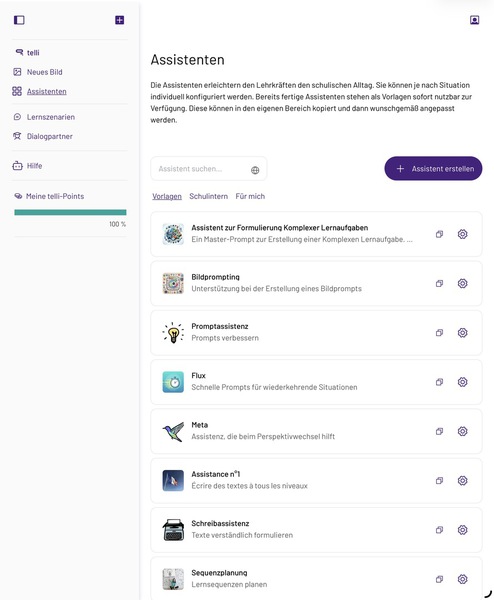
Assistenten
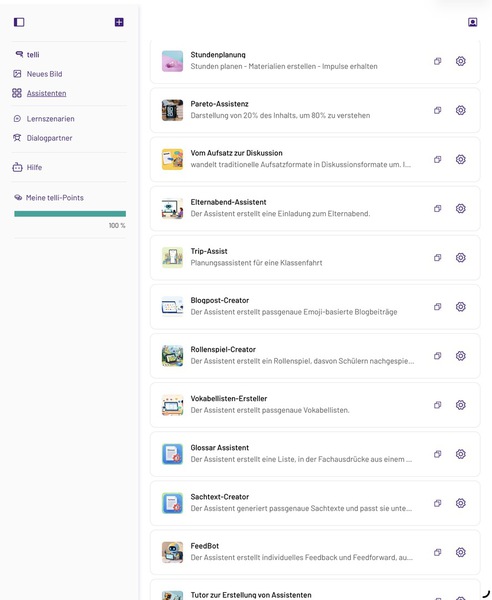
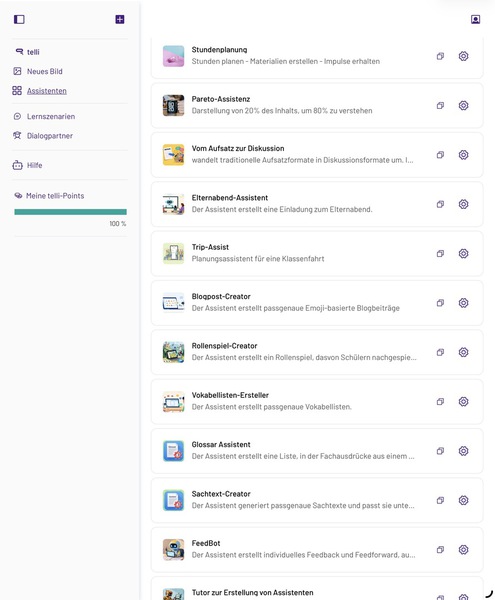
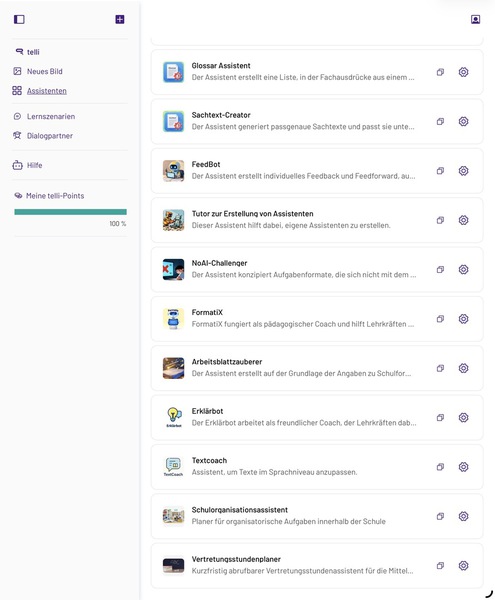
Die zahlreichen Vorlagen sollen den schulischen Alltag erleichtern. Sie können in den eigenen Bereich kopiert und wunschgemäß angepasst werden. Auch hier kann ein Kollegium eine schulinterne Sammlung anlegen.
- Assistent zur Formulierung komplexer Lernaufgaben
- Bildprompting
- Promptassistenz
- Flux
- Meta
- Assistance n°1 - pour Ecrire des textes
- Schreibassistenz
- Sequenzplanung
- Stundenplanung
- Pareto-Assistenz
- Vom Aufsatz zur Diskussion
- Elternabend-Assistent
- Trip-Assist
- Blogpost-Creator
- Rollenspiel-Creator
- Vokabellisten-Ersteller
- Glossar Assistent
- Sachtext-Creator
- FeedBot
- Tutor zur Erstellung von Assistenten
- NoAI-Challenger
- FormatiX
- Arbeitsblattzauberer
- Erklärbot
- Textcoach
- Schulorganisationsassistent
- Vertretungsstundenplaner
Lernszenarien
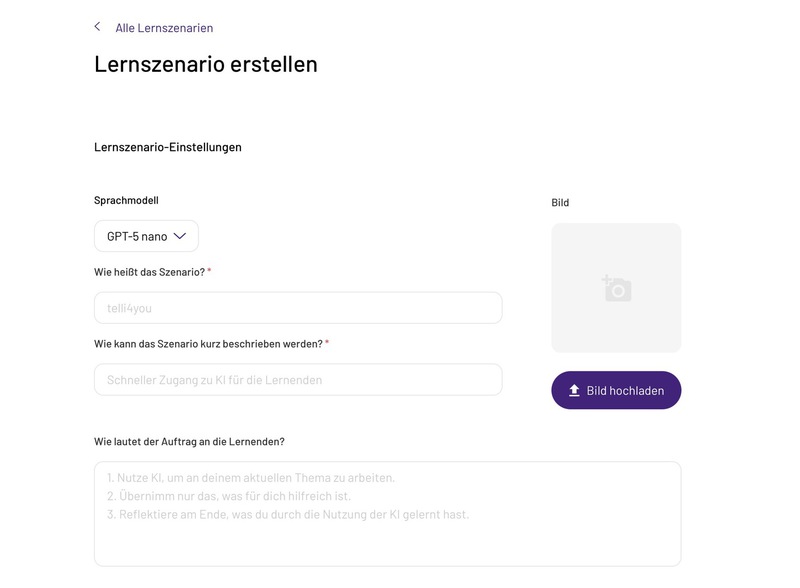
Telli sagt selbst über diese Rubrik:
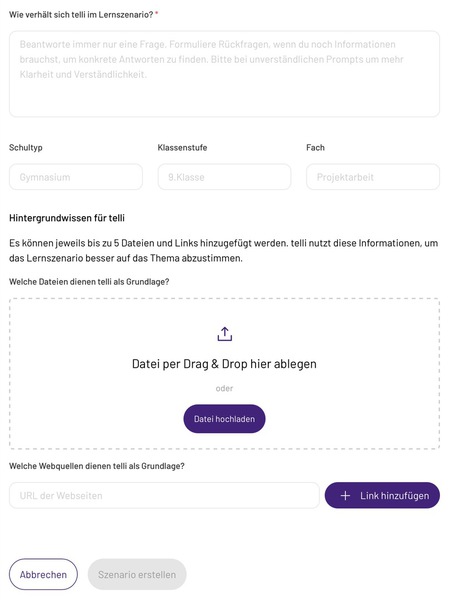
Ein Lernszenario ist vorab konfigurierter Unterrichtsgebrauch mit einem passenden Ziel und Kontext. Es legt fest:
- welche Lernziele du erreichen willst (z. B. Verständnis erklären, problembasiertes Lernen, Argumentation üben),
- welche Situation oder Aufgabe die Lernenden bearbeiten (z. B. eine Unterrichtssituation, ein historischer Fall, eine mathematische Problemstellung),
- welche Rollen oder Perspektiven darin vorkommen (z. B. Schüler als Forscher, Reporter, Debattierer),
- wie der Dialog mit der KI ablaufen soll (welche Antwortenform, welches Level, welche Hilfen).
Vorteil: du kannst das Szenario teilen, damit Schüler anonym und datenschutzkonform direkt mit der KI arbeiten, ohne sich einloggen zu müssen.
Dialogpartner
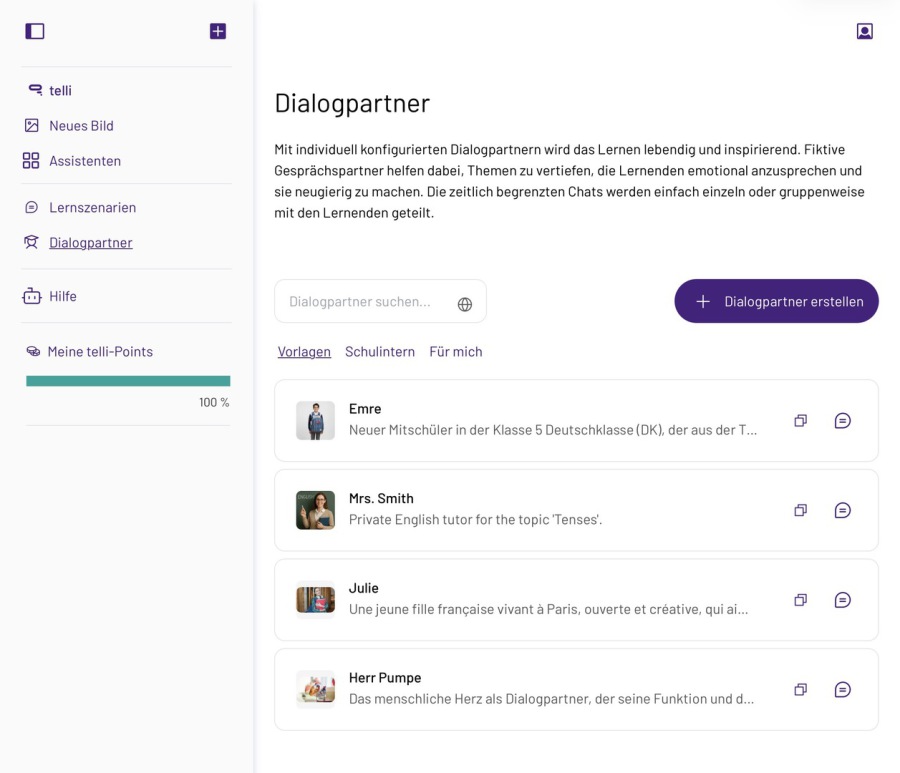
Neben eigenen Dialogpartnern, die man erstellen kann, wie z. B. eine berühmte Autorin stehen in den Vorlagen diese zur Verfügung:
- Emre – Neuer Mitschüler in der Klasse 5 Deutschklasse (DK), Herkunft aus der Türkei.
- Mrs. Smith – Private Englischlehrerin zum Thema Tenses.
- Julie – Französisches Mädchen aus Paris, offen und kreativ.
- Herr Pumpe – Das menschliche Herz als Dialogpartner, erklärt Funktionen und Zusammenhänge.
Zugleich können schulinterne Sammlungen von eigenen Dialogpartnern angelegt werden.
Selbstlernen:
- Lernen und Arbeiten mit KI: Einführung in telli als schulische KI-Anwendung https://fibs.alp.dillingen.de/lehrgangssuche?container_id=426558
Weiterführende Links:
Birgit Härtl, GMS Hirschau
 Druckversion